
แอปแคปจอ สำหรับ macOS และ Windows
รูปจากไหนก็ได้ ชี้จุดเสร็จ ก๊อปส่ง
แคปเองหรือก๊อปรูปจากแอปไหนมาวางก็ได้ ครอปส่วนเกิน เบลอข้อมูลลับ ซูมจุดสำคัญ รวมหลายรูปเป็นภาพเดียว พิมพ์ไทยสระไม่ลอย แล้วก๊อปไปวางในแชตได้ทันที
- ฟรี
- โอเพนซอร์ส MIT
- macOS + Windows
- ไม่มีโฆษณา ไม่ต้องสมัคร
- ไม่ส่งข้อมูลใด ๆ ถ้าคุณไม่เปิดเอง
วางรูปที่ก๊อปมาจากแอปไหนก็ได้ หรือแคปจอเอง
รูปเข้ามา
ก๊อปรูปจากแอปไหนก็ได้แล้วกดวาง ลากไฟล์มาปล่อย หรือแคปจอเองด้วยปุ่มลัด
- V
วางจากคลิปบอร์ด
ก๊อปรูปจากแชต เว็บ หรือเครื่องมือแคปของระบบ แล้วกดวาง ถ้ามีรูปอยู่แล้ว รูปใหม่จะซ้อนเป็นเลเยอร์ที่ลากย้ายได้
ลากไฟล์มาปล่อย
ลากไฟล์ภาพจาก Finder หรือ Explorer มาวางบน canvas หรือเปิดไฟล์จากปุ่มเปิด
แคปจอเอง
5 โหมด แต่ละโหมดมีปุ่มลัดของตัวเอง ดูด้านล่าง
เปิด editor 0
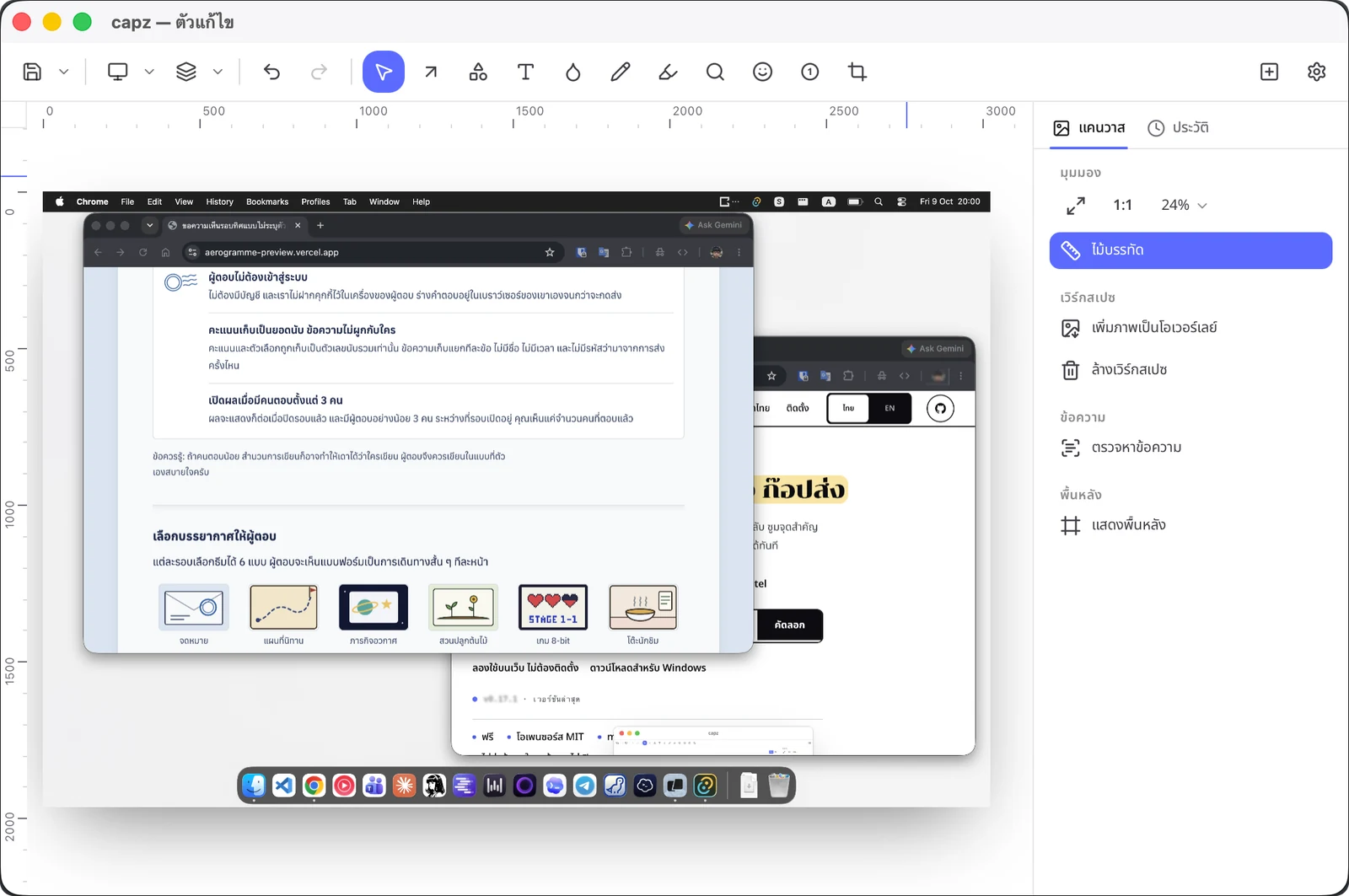
ทั้งจอ ในครั้งเดียว
กดครั้งเดียวได้จอที่เมาส์อยู่ ไม่มีตัวเลือก ไม่แย่งโฟกัสจากงานที่ทำอยู่ แล้วเปิดใน editor ทันที
วงล้อคำสั่ง v2
กดค้าง แตะเพื่อเลือกโหมด ปล่อยเพื่อจับภาพ — เหมือน Alt+Tab
เลือกได้ใน Settings ว่าวงล้อมีโหมดไหนบ้าง
ชี้จุด
ครบทุกเครื่องมือที่ภาพหน้าจอต้องใช้อธิบายตัวเอง เครื่องมือค้างไว้จนกว่าจะเปลี่ยน ปักหมุดสิบอันก็แค่คลิกสิบครั้ง
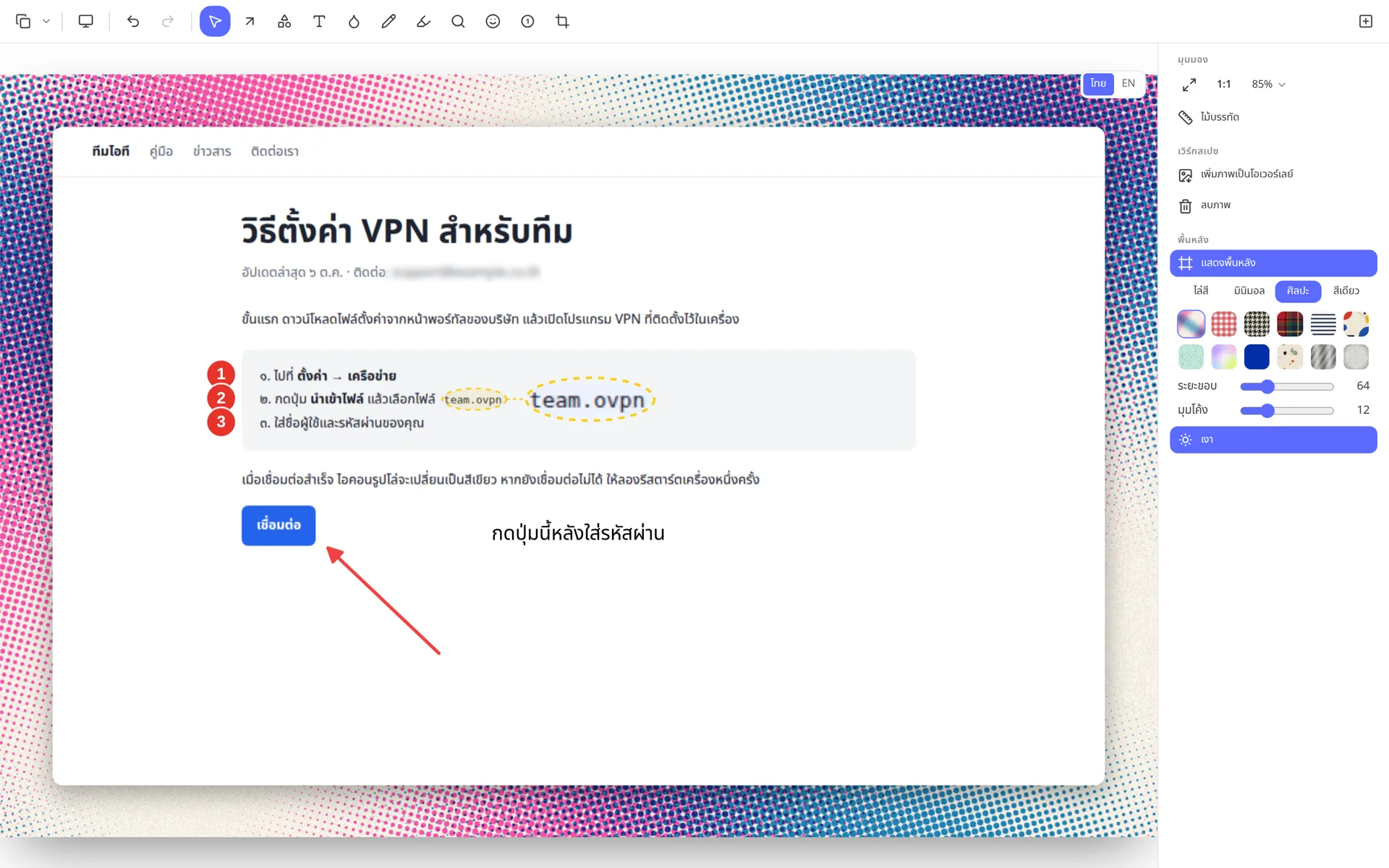
ขีดเขียนให้คนอ่าน
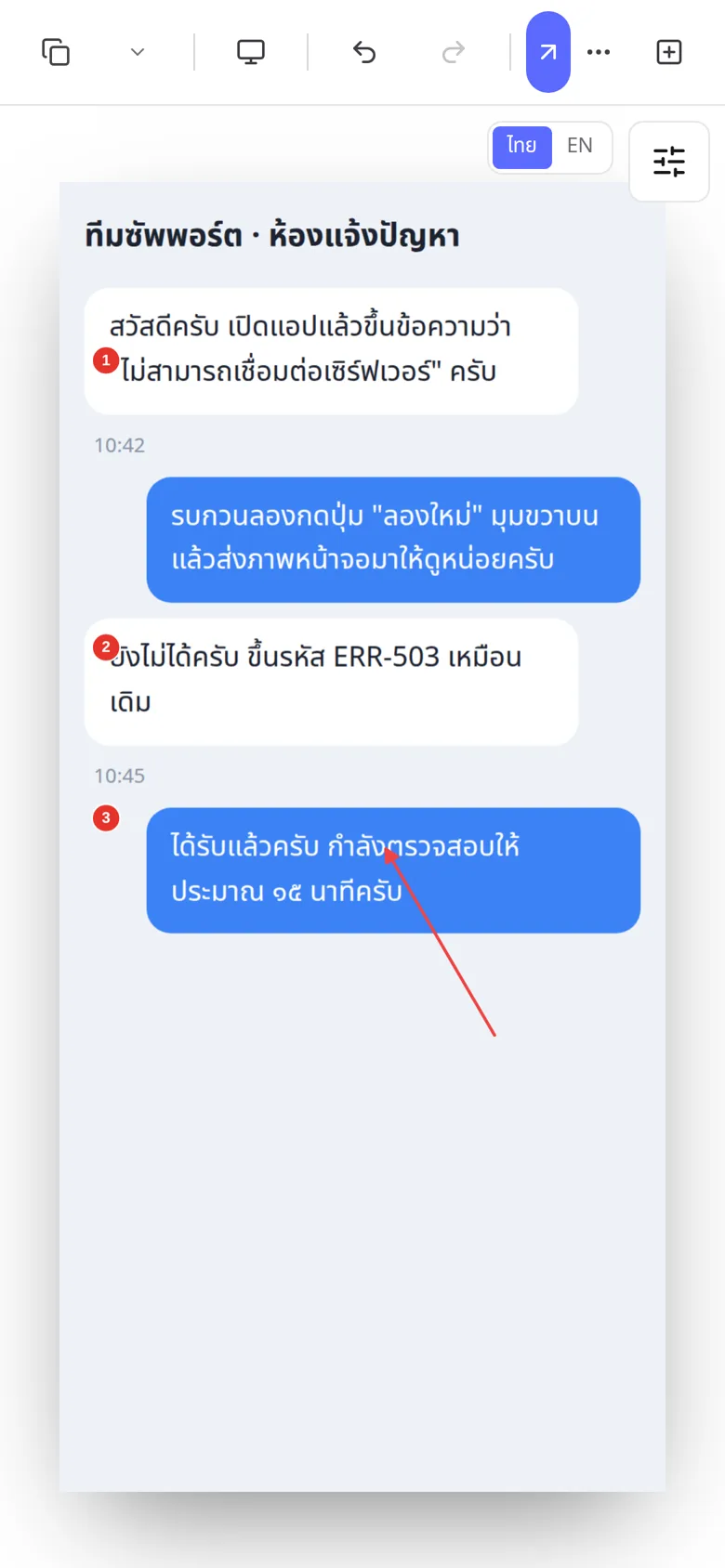
ลูกศร หมุดเลข ข้อความไทย แว่นขยาย และเบลอข้อมูลส่วนตัว ทั้งหมดบนภาพเดียว แล้วกดคัดลอกหรือบันทึก
- ลูกศรโค้ง
- รูปทรง
- ข้อความไทย
- ปากกา
- ปากกาเน้นข้อความ
- แว่นขยาย
- เบลอ
- สติกเกอร์
- เลเยอร์รูปภาพ
- ครอป
- ไม้บรรทัดและการดูดแนว
- หมุด 1-2-3 / A-B-C
บน Windows กด Ctrl+Y เพื่อทำซ้ำได้ด้วย
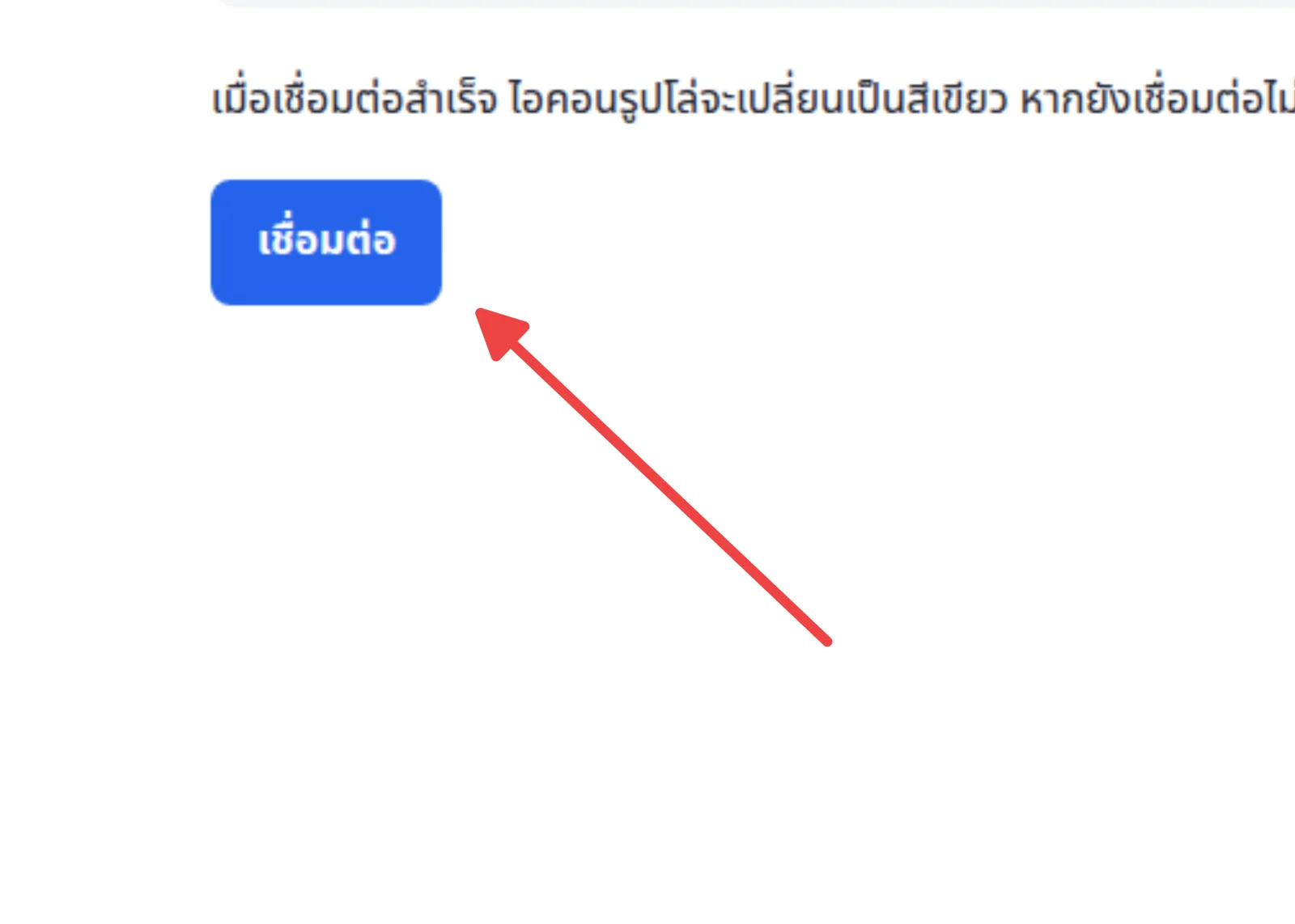
ลูกศรโค้ง
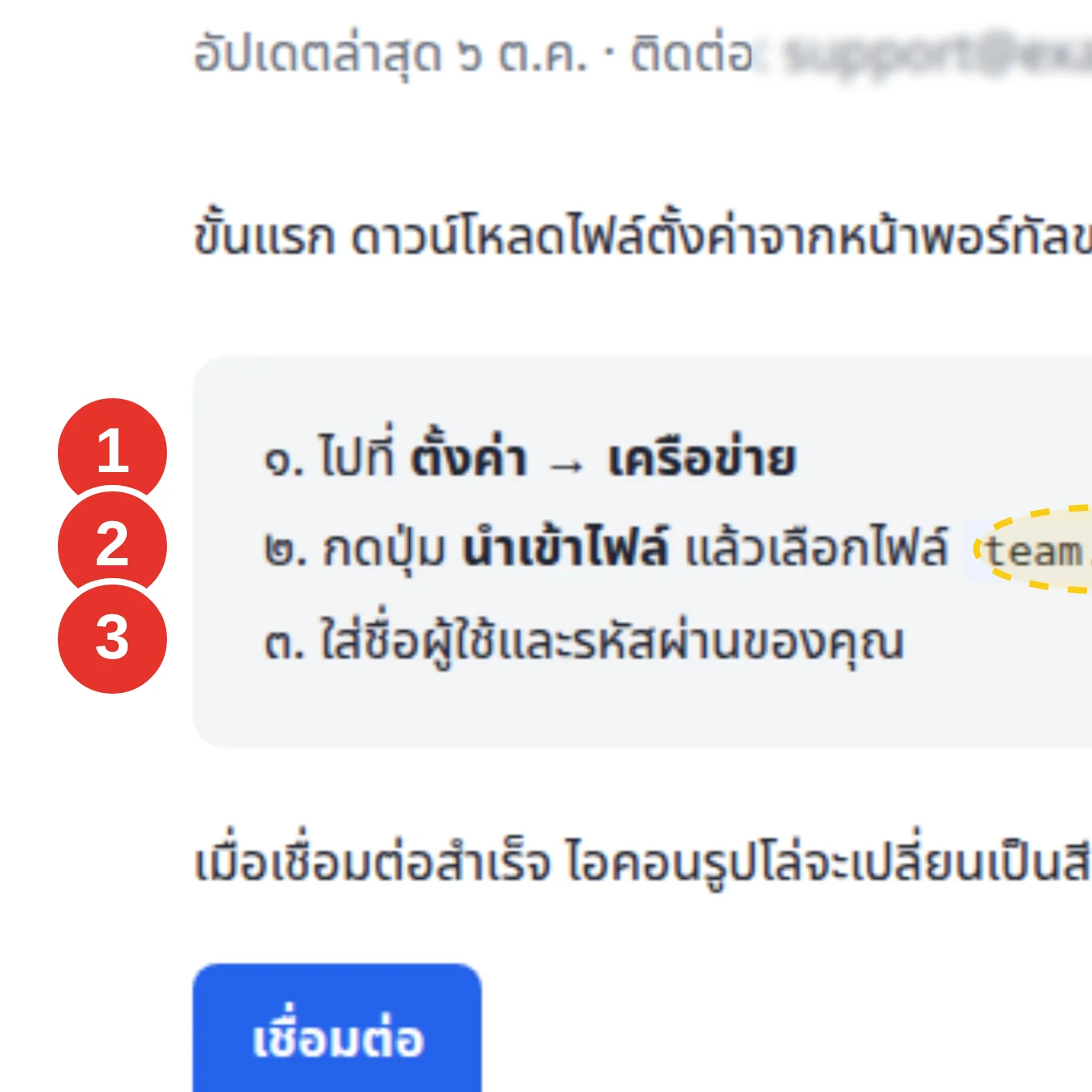
หมุด 1-2-3 / A-B-C

แว่นขยาย

เบลอ
ก๊อปส่ง
งานจริงไม่ได้มีรูปเดียว วาง ชี้จุด ก๊อป แล้ววางรูปถัดไป เร็วพอจะทำซ้ำได้ทั้งวัน
- Vวางรูป
- ชี้จุด
- Cก๊อปส่ง
- Vรูปถัดไป
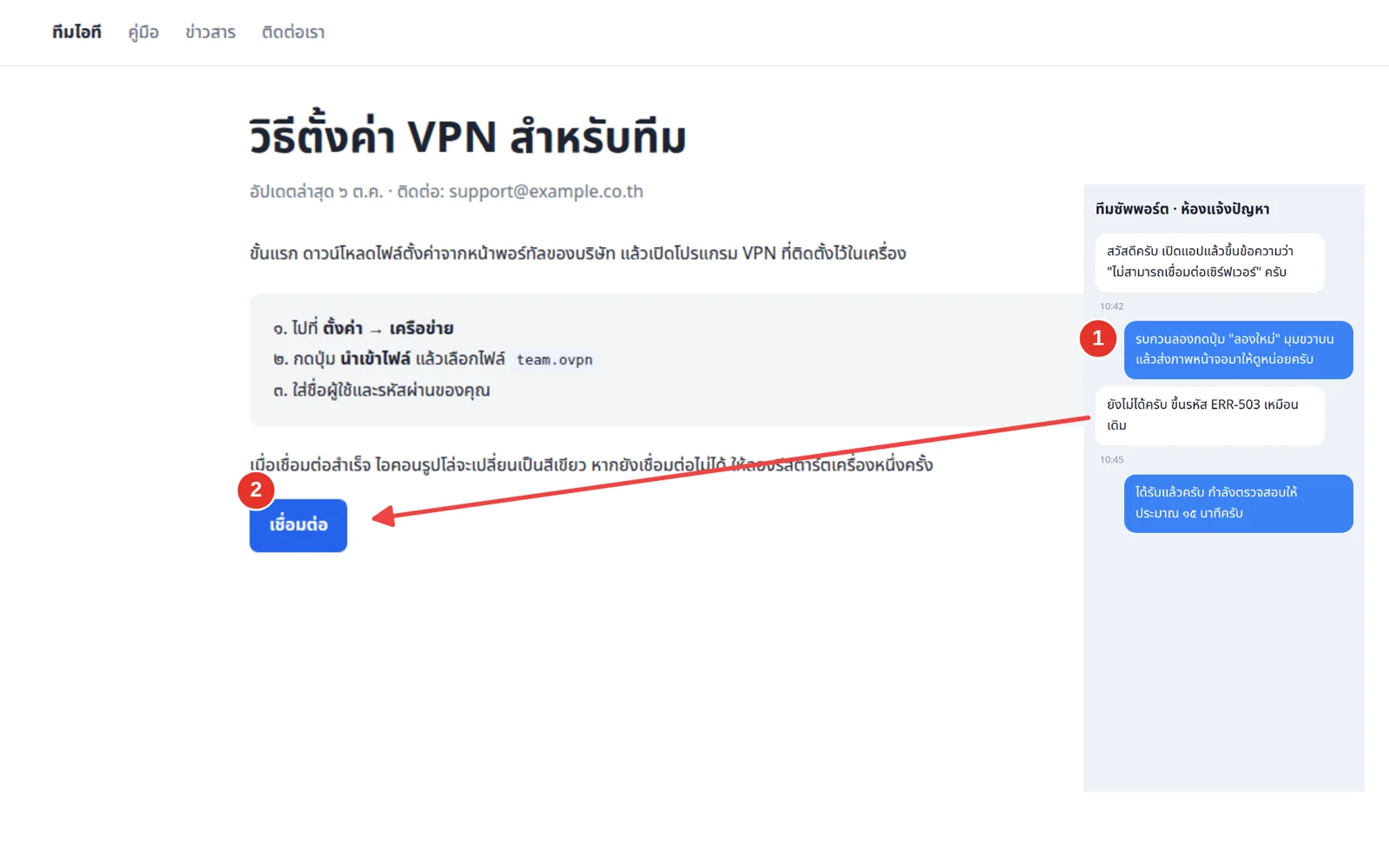
รวมหลายรูป
วางรูปที่สองลงบนรูปแรก ได้เลเยอร์ที่ลาก ย่อ ขยายได้ แล้วลากลูกศรเชื่อมกัน เช่น แชตลูกค้ากับปุ่มที่ต้องกด
ก๊อปทั้งภาพ
ไม่ได้เลือกชิ้นไหนอยู่ กด ⌘C ได้ภาพที่ชี้จุดแล้วทั้งภาพ รวมพื้นหลัง วางในแชต อีเมล หรือเอกสารได้ทันที บน Windows ใช้ Ctrl+C
แต่งพื้นหลัง
25 แบบจริงที่วาดหลังภาพของคุณ: ไล่สี 7 แบบ มินิมอล 6 แบบ และศิลปะ 12 แบบ สิ่งที่เห็นตรงนี้คือพิกเซลเดียวกับที่แอป export
ภาษาไทย
ไม่ใช่แค่แปลเมนู พิมพ์ไทยลงบนภาพแล้วสระไม่ลอย วรรณยุกต์ไม่ชน capz ทำมาสำหรับคนที่อ่านและเขียนภาษาไทยทุกวัน
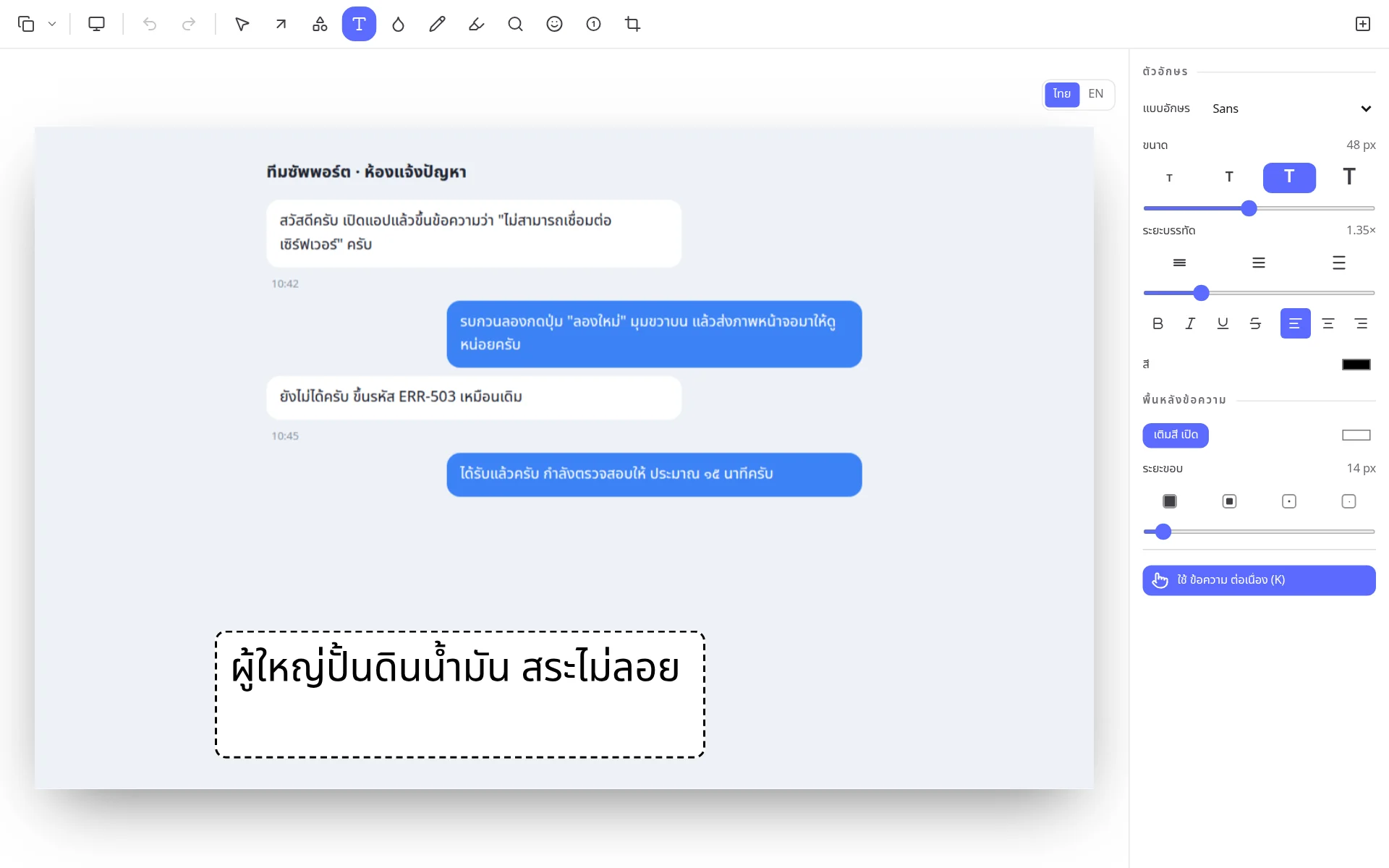
- หน้าตา
ภาษาไทย - ทุกเมนู ทุกการตั้งค่า ทุกข้อความเป็นภาษาไทยตั้งแต่เปิดครั้งแรก เปลี่ยนเป็นอังกฤษได้ในคลิกเดียว
- เครื่องมือข้อความ
ที่เข้าใจภาษาไทย - วรรณยุกต์และสระวางถูกชั้น ปรับระยะบรรทัดและการจัดแนวได้ ตัวอักษรไม่ชนกัน
- อ่านข้อความ
ภาษาไทย - ตรวจจับข้อความอ่านภาษาไทยได้บน macOS ทำในเครื่องของคุณ บน Windows อ่านได้เฉพาะตัวอักษรละติน เพราะ Windows ไม่มีชุด OCR ภาษาไทย
- คีย์ลัด
ไม่ต้องสลับภาษา - คีย์ลัดใน editor ใช้ได้แม้แป้นพิมพ์เป็นภาษาไทย (เกษมณี) กด ⌘Z หรือ Ctrl+Z ได้เลย ไม่ต้องสลับเป็นภาษาอังกฤษก่อน
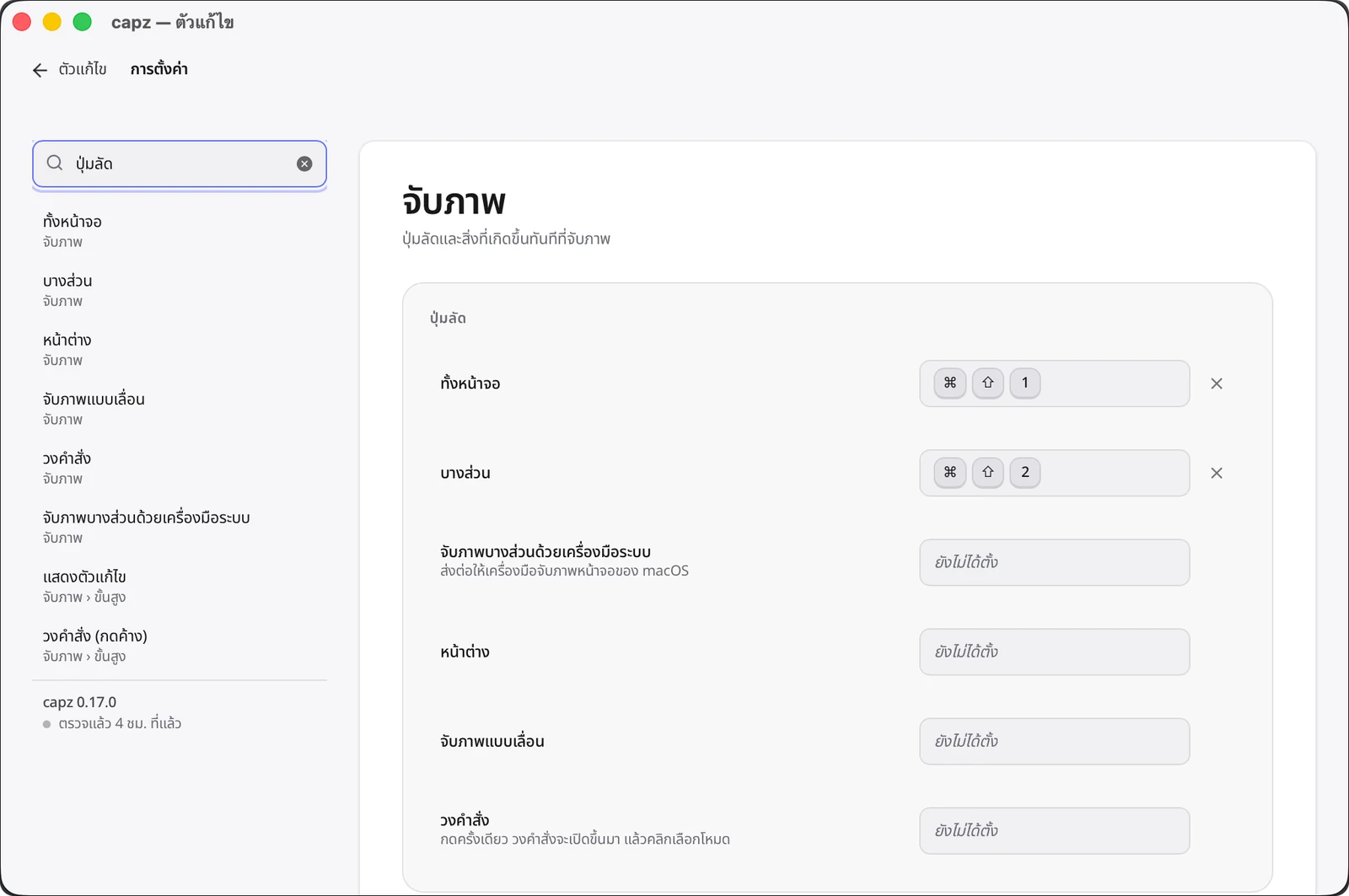
ค้นหาการตั้งค่า
กด ⌘F ในหน้าตั้งค่าแล้วพิมพ์ เช่น “ปุ่มลัด” จะเห็นเฉพาะรายการที่เกี่ยวข้อง ค้นด้วยคำไทยได้แม้ตั้งเมนูเป็นภาษาอังกฤษ บน Windows ใช้ Ctrl+F
คัดลอกข้อความ
ตรวจจับข้อความเปลี่ยนตัวหนังสือในภาพให้เลือกและคัดลอกได้ ทำงานในเครื่องของคุณ ไม่มีอะไรถูกอัปโหลด
ภาษาไทยบน macOS · ตัวอักษรละตินบน macOS และ Windows
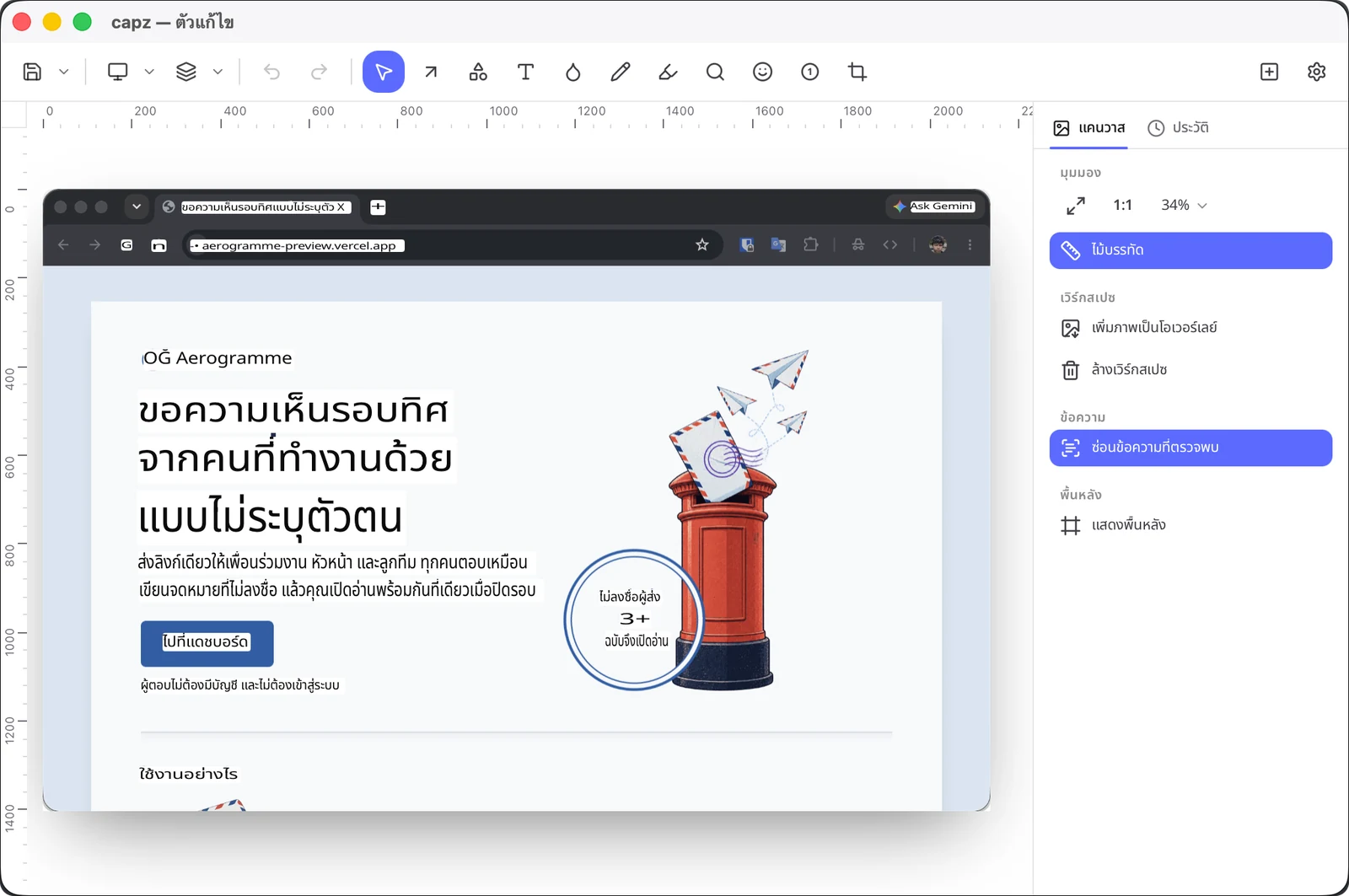
สลับภาพ ย้อนดูได้
เปิดหลายภาพไว้พร้อมกัน สลับไปมาได้ทันที ภาพเก่าย้อนดูในประวัติได้
Workspace
เปิดใช้ได้ใน Settings แต่ละ workspace มี canvas ของตัวเอง ค่าเริ่มต้น 5 อัน ปรับได้สูงสุด 9 สลับได้ทันที และภาพใหม่จะลงใน workspace ที่ว่าง
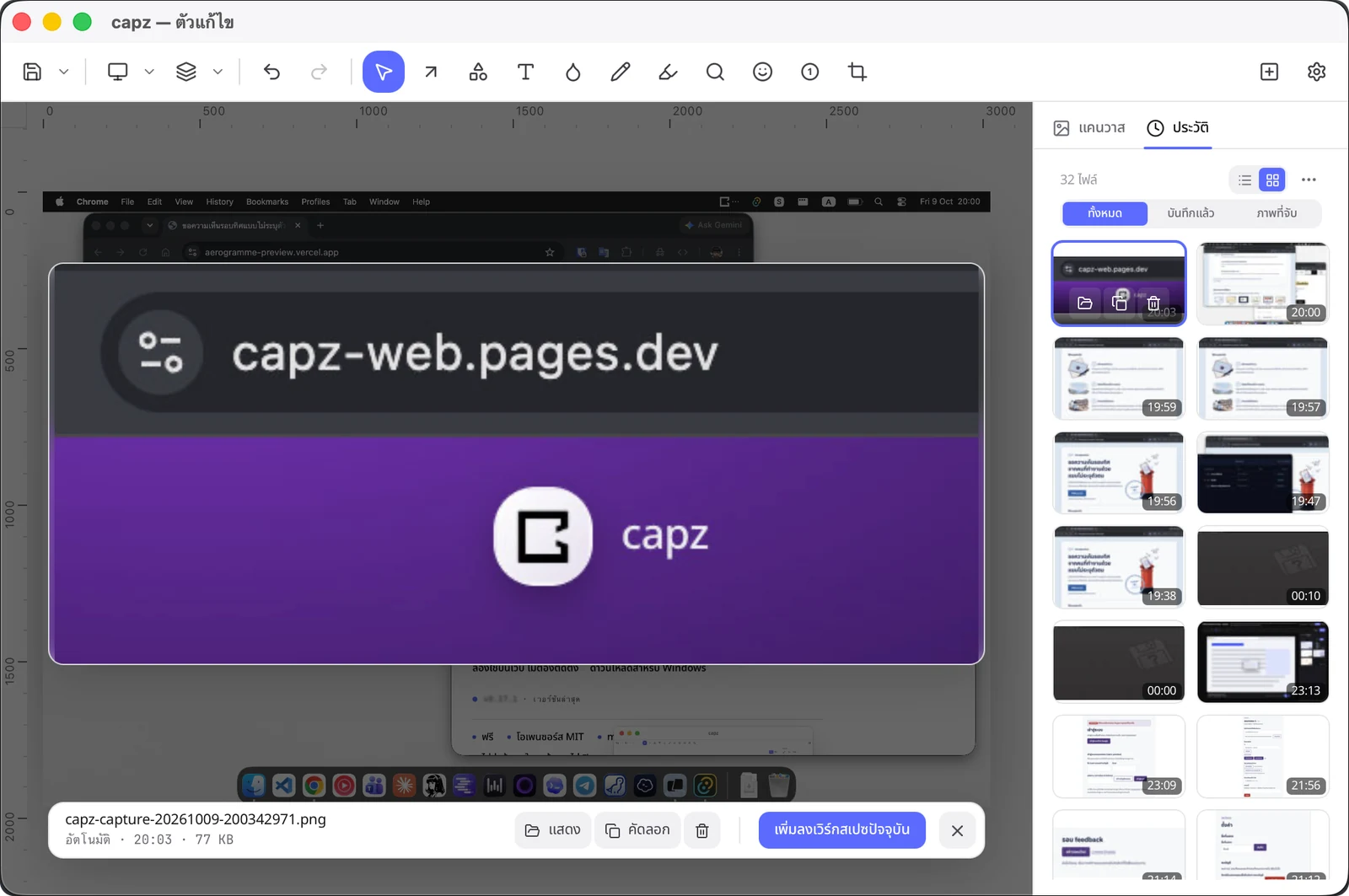
ประวัติ
ทุกภาพที่เก็บไว้ พร้อมพรีวิวเพื่อเปิดดูในโฟลเดอร์ คัดลอก ลบ หรือเพิ่มเข้า workspace ปัจจุบัน เปิดเก็บทุกภาพอัตโนมัติได้
ลองบนเว็บ
editor ตัวเดียวกันใช้ในเบราว์เซอร์ได้ที่ /paste วางภาพหน้าจอแล้วเริ่มขีดเขียนได้เลย ไม่ต้องติดตั้งอะไร
ลองใช้บนเว็บ ไม่ต้องติดตั้งใช้บนมือถือได้ด้วย: ซูมสองนิ้ว เลื่อนสองนิ้ว วาดด้วยนิ้วเดียว
ติดตั้ง capz
macOS
ทางที่ 1 · ดาวน์โหลดไฟล์ .dmg
เปิดไฟล์ .dmg แล้วลาก capz ไปไว้ในโฟลเดอร์ Applications ไม่แน่ใจว่าเครื่องใช้ชิปอะไร? ดูที่เมนู Apple > About This Mac ถ้าเห็น Chip Apple M ให้เลือก Apple Silicon
ทางที่ 2 · ติดตั้งผ่าน Homebrew
brew install wadjakorn/capz/capzHomebrew เลือกเวอร์ชันให้ตรงกับชิปของเครื่องเอง (Apple Silicon หรือ Intel)
ถ้า macOS บล็อก ให้รันคำสั่งนี้ (ใช้ได้ทั้งสองทาง)
capz ยังไม่มี Apple Developer cert (ค่าธรรมเนียมรายปี) ถูก ad-hoc signed Gatekeeper จึงบล็อกตอนเปิดครั้งแรก คำสั่งข้างล่างคือวิธีเปิดใช้งาน — ทำครั้งเดียว
sudo xattr -dr com.apple.quarantine /Applications/capz.appsudo spctl --add /Applications/capz.appopen -a capzถ้ายังเปิดไม่ได้ macOS 26 (Tahoe) จะมีปุ่ม Open Anyway ที่ Privacy & Security เปิดด้วย
open /System/Library/PreferencePanes/Security.prefPaneWindows
Installer สำหรับ Windows 10 และ 11 (x64)
ถ้า Windows บล็อก (Smart App Control)
capz ยังไม่มี code-signing cert จาก Microsoft ทำให้ Smart App Control (SAC) บน Windows 11 อาจบล็อกตอนเปิดครั้งแรก ปิด SAC ได้ที่ Windows Security > App & browser control > Smart App Control settings > Off
หมายเหตุ: เมื่อปิด SAC แล้วเปิดกลับไม่ได้จนกว่าจะรีเซ็ต Windows — SAC มีเฉพาะเครื่องที่ลง Windows 11 แบบ clean install ถ้าไม่เห็นเมนูนี้ แปลว่าเครื่องไม่มี SAC ไม่ต้องทำอะไร
Linux · เร็ว ๆ นี้
แอปเดสก์ท็อปสำหรับ Linux กำลังมา ระหว่างนี้ใช้ editor ตัวเดียวกันบนเว็บได้ ไม่ต้องติดตั้ง
ลองใช้บนเว็บ ไม่ต้องติดตั้ง